产品变体用于为单个产品提供各种不同的特性和选项供客户选择,例如尺寸、款式或颜色等等。
您可以通过单独的产品模板管理产品变体,也可以导航至“产品变体”或“属性”页面。所有这些选项都位于 Odoo销售应用程序中。
例子
一家服装公司对其最畅销的一款 T 恤进行了以下款式细分:
- 男女通用经典 T 恤
- 颜色:蓝色、红色、白色、黑色
- 尺寸:S,M,L,XL,XXL
这里,T恤是产品模板,T恤:蓝色,S是特定的产品变体。
颜色和尺寸是属性,相应的选项(如蓝色和S)是值。
本例中,共有二十种不同的产品变体:四种颜色选项乘以五种尺码选项。每种变体在 Odoo 中都有各自的库存数量、销售总额和其他类似记录。
配置
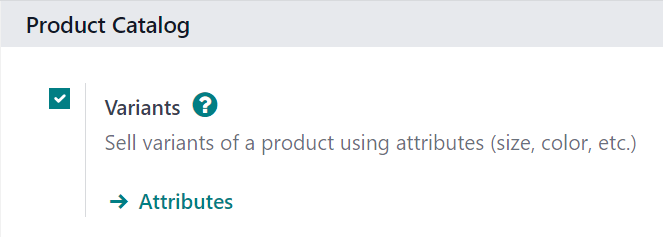
要使用产品变体,必须在 Odoo销售应用程序中激活“变体”设置 。
为此,请转到销售应用程序‣配置‣设置,然后找到 页面顶部的产品目录部分。
在该部分中,选中该框以启用变体功能。
然后,单击“设置”页面顶部的“保存”。
属性
在设置产品变体之前,必须先创建属性。要创建、管理和修改属性,请前往销售应用 ‣ 配置 ‣ 属性。
笔记
属性页面上的属性顺序决定了它们在产品配置器、销售点仪表板和电子商务页面上的显示方式 。
要在“属性”页面中创建新属性,请点击“新建”。这样做会显示一个空白的属性表单,您可以通过多种方式对其进行自定义和配置。
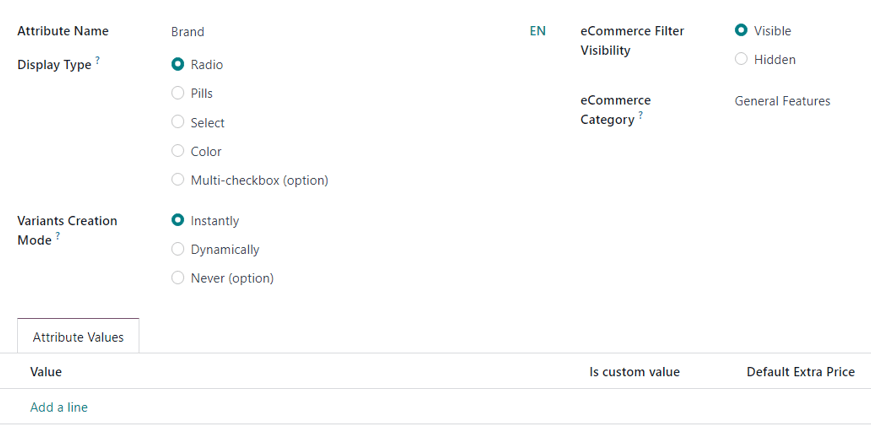
首先,创建一个属性名称,例如Color或Size。
接下来,从“显示类型”字段中选择一个选项。显示类型决定了该产品在在线商店、销售点控制面板和 产品配置器中的显示方式。
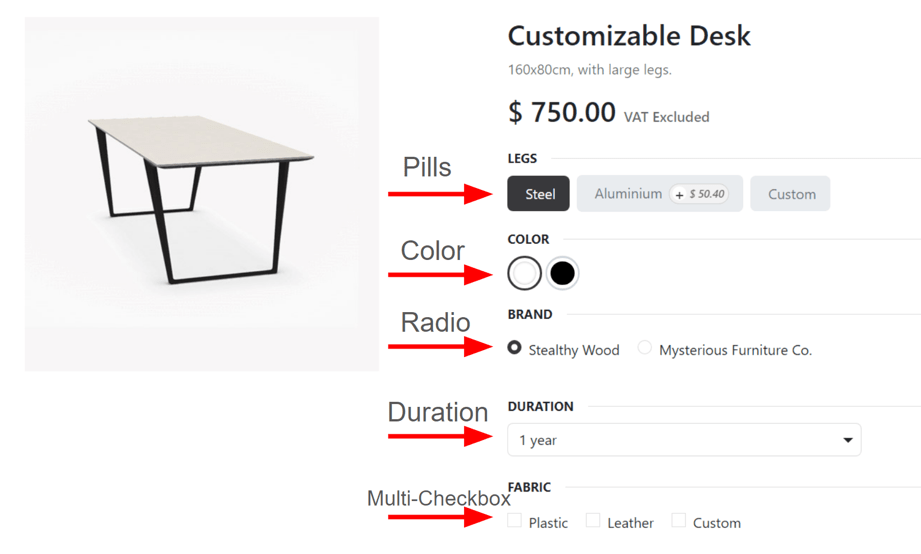
显示类型选项包括:
- 药丸:选项作为可选按钮出现在在线商店的产品页面上。
- 颜色:选项显示为小的彩色方块,反映任何 HTML 颜色代码
- 单选按钮:选项以项目符号样式列表的形式出现在在线商店的产品页面上。
- 选择:选项出现在在线商店的产品页面上的下拉菜单中。设置,在网上商店的产品页面上。
- 多复选框(选项):选项作为可选复选框出现在在线商店的产品页面上。
变体创建模式字段告知 Odoo 何时在将属性添加到产品后自动创建新变体。
笔记
必须将“变量创建模式”字段设置为“从不”(选项),以便多复选框(选项)能够作为显示类型正常工作。
- 立即:将属性和值添加到产品模板后立即创建所有可能的变体。
- 动态:仅当相应的属性和值添加到销售订单时才创建变体。
- 从不(选项):从不自动创建变体。
警告
一旦添加到产品,属性的变体创建模式就无法编辑。
电子商务过滤器可见性字段决定了客户在网上商店购物时,这些属性选项是否在前端可见。
- 可见:属性值在前端对客户可见。
- 隐藏:属性值对前端的客户隐藏。
最后,在可选的电子商务类别字段中,从下拉菜单中选择一个类别,将相似的属性分组到同一部分下,以增加特异性和组织性。
笔记
要查看与所选属性类别相关的详细信息,请点击内部链接 (向右箭头)图标位于电子商务类别字段最右侧 ,选中某个选项后即可显示该属性类别的详细信息表单。
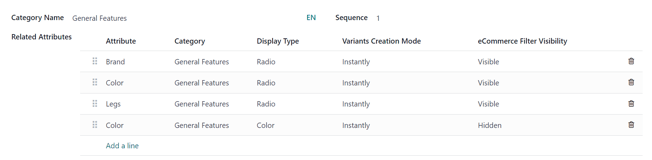
这里,类别名称和顺序显示在顶部。其次是与 该类别相关的属性。这些属性可以通过拖放操作调整到所需的优先级顺序。
也可以通过单击“添加行”将属性直接添加到类别中。
提示
要直接从此字段创建属性类别,请开始输入新类别的名称,然后从出现的下拉菜单中选择“创建”或“创建并编辑...” 。
点击“创建”即可创建类别,之后可进行修改。点击 “创建并编辑…”即可创建类别,并弹出“创建类别” 弹出窗口,您可以在其中配置和自定义新的属性类别。
属性值
属性值应添加到“属性值”选项卡中。如有需要,您可以随时为属性添加值。
要添加值,请单击“属性值”选项卡中的“添加一行”。
然后,在“值”列中输入值的名称。接下来,如果该值是自定义的(即,客户需要提供特定于此特定值的唯一规范),请勾选“是自定义值”列中的复选框 。
颜色
在“显示类型”旁边,选择“颜色”选项。转到 “属性值”选项卡以修改值设置。

要选择颜色,请单击“颜色”列中的空白圆圈,这将显示 HTML 颜色选择器弹出窗口。
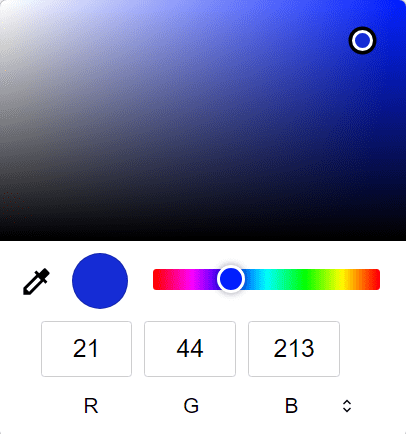
在此弹出窗口中,通过将颜色滑块拖动到特定色调来选择特定的颜色,然后直接在颜色渐变窗口上单击颜色部分。
或者,通过单击滴管图标并选择当前屏幕上可单击的所需颜色来选择特定颜色。
如果您销售带有特定图案的产品,您还可以添加图片来展示产品的图案。为此,请点击 (相机)图标,然后点击 (铅笔)图标,然后从本地驱动器中选择一张图片。此图案将作为颜色选项显示在电商产品页面上。

提示
还可以通过添加新行并在“变体”选项卡中输入名称,直接从产品模板创建属性。
一旦将属性添加到产品,该产品就会被列出,并可通过该属性的 “相关产品”智能按钮进行访问。该按钮列出了数据库中当前使用该属性的所有产品。
产品变体
创建属性后,使用该属性(及其值)创建产品变体。操作方法:前往销售应用 ‣ 产品 ‣ 产品,选择一个现有产品以查看所需产品的表单。或者,点击创建创建一个新产品,并为其添加产品变体。
在产品表单上,单击“属性和变体”选项卡以查看、管理和修改产品的属性和值。
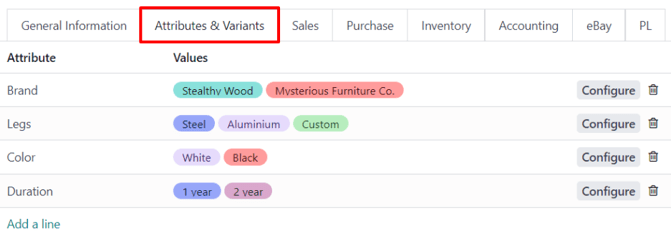
要为产品添加属性及其后续属性值,请点击“属性和变体”标签页中的“添加一行”。然后,从出现的下拉菜单中选择所需的属性。
提示
您可以直接从产品表单的“属性和变体”选项卡创建属性。为此,请在空白字段中输入新属性的名称,然后从出现的迷你下拉菜单中选择“创建”或“创建并编辑…” 。
点击“创建”即可创建属性,稍后可对其进行自定义。点击 “创建并编辑…”即可创建属性,并弹出“创建属性”弹出窗口。在弹出窗口中,您可以通过多种方式修改属性。
在“属性”列中选择属性后,通过“值”列中的下拉菜单继续选择要应用于产品的特定属性值 。
笔记
可以添加的值的数量没有限制。
提示
可以通过采购、库存和电子商务应用程序访问类似的产品变体创建流程。
配置变体
属性行最右侧是“配置”按钮。点击后,Odoo 会显示一个单独的页面,展示具体的产品变体值。
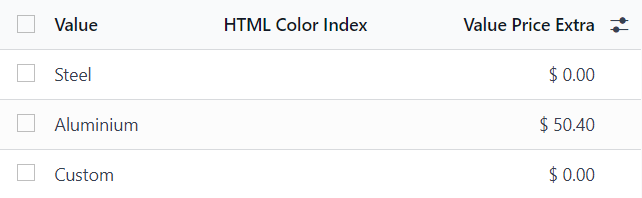
在这里,可以查看具体的值名称、HTML 颜色索引(如果适用)和 值价格附加信息。
笔记
如果选择该属性,价值价格附加值表示销售价格会增加。
当在产品变体值页面上单击一个值时,Odoo 会显示一个单独的页面,详细说明该值的相关细节。
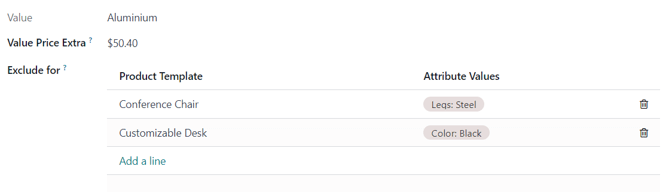
在特定产品变体详细信息页面上,可以找到“价值”和“价值价格额外” 字段,以及“排除”字段。
在“排除”字段中,可以添加不同的产品模板和特定的 属性值。添加后,该特定属性值将从这些特定产品中排除。
变体智能按钮
当产品在其“属性和变体”选项卡中配置了属性和变体时,产品表单顶部会出现一个“变体”智能按钮。 “变体 ”智能按钮指示当前为该特定产品配置了多少个变体。

单击“变体”智能按钮时,Odoo 会显示一个单独的页面,展示为该特定产品配置的所有特定产品变体组合。

变体的影响
除了为客户提供更详细的产品选项之外,产品变体还有其自身的影响,可以在整个 Odoo 数据库中加以利用。
- 条形码:条形码与每个变体相关联,而不是与产品模板相关联。每个变体都可以拥有自己独特的条形码/SKU。
- 价格:每种产品变体都有自己的公开价格,即产品模板价格加上特定属性的额外费用的总和。
例子
一件红色衬衫的售价为 23 美元,因为该衬衫的模板价格为 20 美元,加上红色款式的 3 美元。您可以配置价目表规则,使其适用于产品模板或款式。 - 库存:库存按每个产品变体单独计算。在产品模板表单中,库存反映的是所有变体的总和,但实际库存是按单个变体计算的。
- 图片:每种产品变体都可以有自己特定的图片。
笔记
对产品模板的更改会自动应用于该产品的每个变体。
产品变体