Odoo Sales提供了一个用于导入具有类别和变体的产品的模板,可以使用任何电子表格软件(Microsoft Excel、OpenOffice、Google Sheets 等)打开和编辑。
正确填写此电子表格后,即可快速上传至 Odoo 数据库。上传后,这些产品会立即添加到产品目录中,并可供访问和编辑。
导入模板
要导入包含类别和变体的产品,必须下载产品导入模板 。下载后,您可以调整和自定义模板,然后将其上传回 Odoo 数据库。
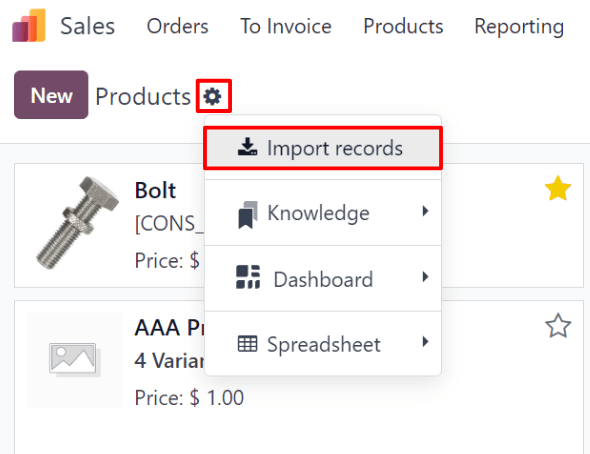
要下载必要的导入模板,请前往销售应用 ‣ 产品 ‣ 产品。在产品页面,点击左上角的⚙️(齿轮)图标。点击后会显示一个下拉菜单。
从此下拉菜单中,选择导入记录选项。
选择“导入记录”会显示一个单独的页面,其中包含下载产品导入模板的链接 。单击该链接即可下载模板。
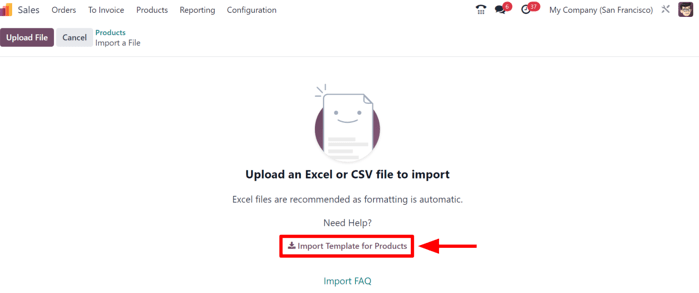
模板下载完成后,打开电子表格文件进行自定义。
自定义产品导入模板
下载并打开导入模板后,就可以修改其内容了。在进行任何更改之前,需要注意以下几点:
- 您可以随意删除任何不必要的列。但强烈建议保留“内部参考”列。
虽然并非强制性要求,但在每个产品的“内部参考FURN_001”列中设置唯一标识符(例如 )在很多情况下都会很有帮助。甚至可以从以前的软件电子表格中获取标识符,以便轻松过渡到 Odoo。
例如,在更新导入的产品时,可以多次导入相同的文件而不会产生重复,从而提高了导入产品管理的效率和简便性。 - 请勿更改要导入的列的标签。否则,Odoo 将无法识别它们,迫使用户在导入屏幕上手动映射它们。
- 如果需要,您可以随意在模板电子表格中添加新列。但是,要添加这些字段, Odoo 中必须存在这些字段。如果 Odoo 无法将列名与字段匹配,可以在导入过程中手动进行匹配。
在完成模板的导入过程中,Odoo 会显示一个页面,展示新配置的产品模板电子表格的所有元素,由文件列、Odoo 字段和注释分隔。
要手动将列名与 Odoo 中的字段匹配,请单击需要手动调整的文件列旁边的Odoo 字段下拉菜单,然后从该下拉菜单中选择相应的字段。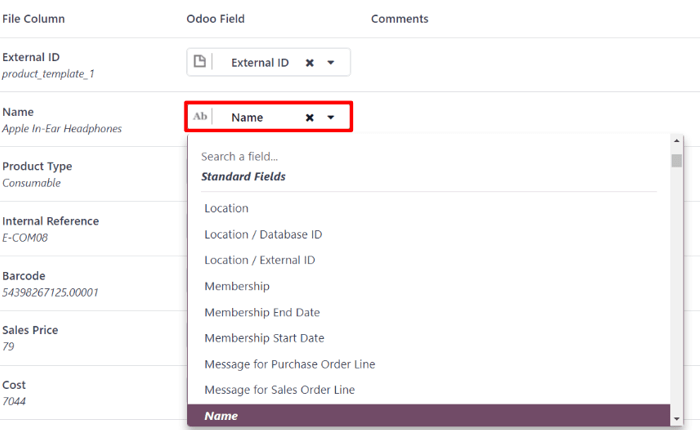
导入产品模板电子表格
自定义产品模板电子表格后,返回Odoo产品导入页面,找到模板下载链接,点击左上角的上传文件按钮。
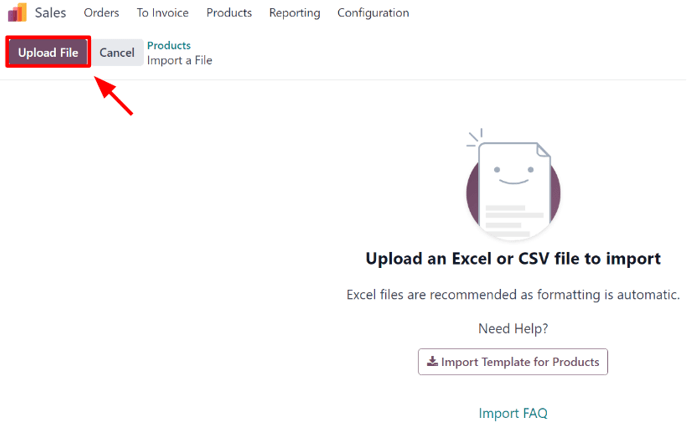
然后,会出现一个弹出窗口,其中应选择已完成的产品模板电子表格文件并将其上传到 Odoo。
之后,Odoo 会显示一个页面,展示新配置的产品模板电子表格的所有元素,由文件列、Odoo 字段和注释分隔。
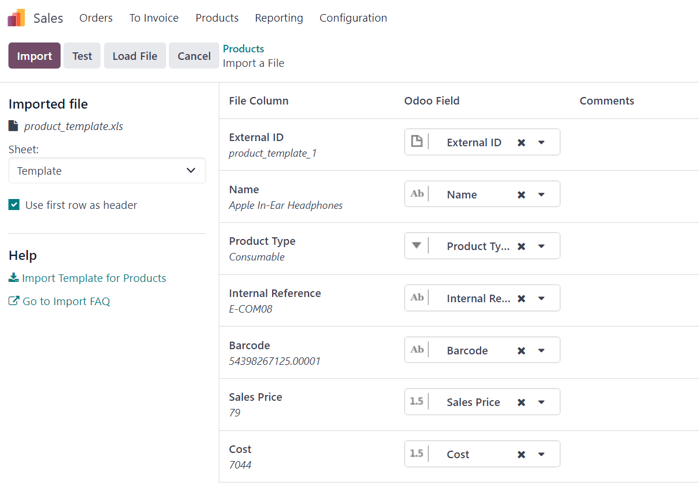
如果需要,可以从这里将文件列手动分配给Odoo 字段。
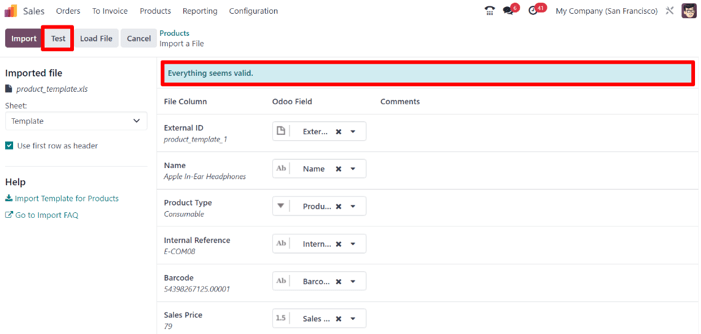
为了确保一切合适,并且所有列和字段都准确排列,请单击左上角的“测试”按钮。
如果一切都排列整齐并正确应用,Odoo 会在页面顶部显示一个蓝色横幅,通知用户一切似乎有效。
如果有任何错误,Odoo 会在页面顶部显示一个红色横幅,其中包含有关在何处找到具体问题以及如何修复这些问题的说明。
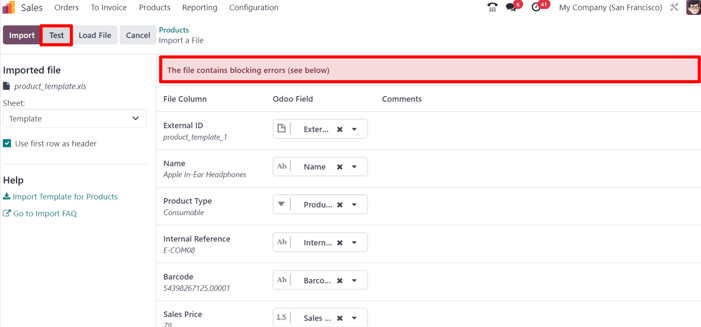
修复这些错误后,再次单击“测试”以确保所有必要的问题都已得到适当的纠正。
如果需要上传其他产品模板电子表格,请单击“加载文件” 按钮,选择所需的产品模板电子表格,然后重复该过程。
一切准备就绪后,单击导入按钮。
点击后,Odoo 会立即导入这些产品,并显示主产品页面,并在右上角弹出一条消息。该弹出消息告知用户已成功导入的产品数量。
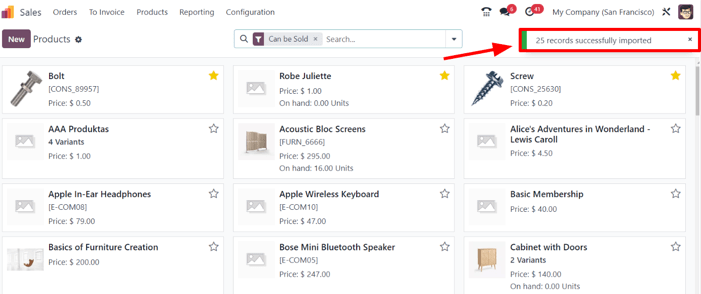
此时,所有新导入的产品都可以通过 产品页面访问和编辑。
导入关系字段、属性和变量
需要注意的是,Odoo 对象始终与许多其他对象关联。例如,产品与产品类别、属性、供应商以及诸如此类的事物相关联。这些链接/连接称为关系。
笔记
为了导入产品关系,必须首先从其自己的列表菜单导入 相关对象的记录。
关系字段
Odoo 的产品表单中有许多字段可随时修改和自定义。这些字段位于产品表单的每个选项卡下。这些字段可以直接在产品表单上轻松编辑,也可以通过产品导入进行修改。
如上所述,此类关系字段仅当产品已存在于数据库中时才可导入。例如,如果用户尝试导入具有产品类型的产品,则该产品类型只能是数据库中预先配置的现有产品类型之一(例如可存储产品、消耗品等)。
要导入产品导入模板电子表格中关系字段的信息,请将该字段的名称添加为电子表格中的列名/标题。然后,在相应的产品线中添加所需的关系字段选项。
输入所有所需的关系字段信息后,保存电子表格,并按照上述流程将其导入数据库(销售应用程序‣产品‣产品‣‣⚙️(齿轮)图标‣导入记录‣上传文件)。
上传了新配置的关系字段信息的电子表格后,单击 导入,Odoo 将返回到产品页面。
当导入并上传了包含新关系字段信息的新更改/修改的产品后,可以在产品页面上找到新信息。
属性和值
Odoo 还允许用户导入可用于数据库中已存在的产品和/或导入的产品的产品属性和值。
要导入属性和值,必须导入并上传专用于属性和值的单独电子表格或 CSV 文件,然后才能将它们用于其他产品。
属性和值电子表格的列名/标题应如下: 属性、显示类型、变体创建模式和 值/值。
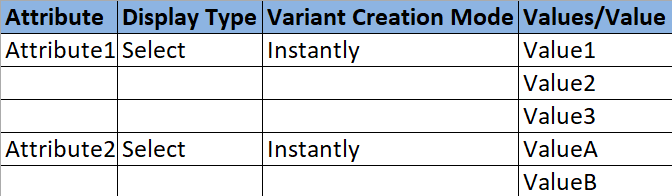
- 属性:属性的名称(例如Size)。
- 显示类型:产品配置器中使用的显示类型。共有三种显示类型选项:
- 单选按钮:以单选按钮形式显示的值
- 选择:选择列表中显示的值
- 颜色:表示为颜色选择的值
- 变体创建模式:变体应用于产品时如何创建。变体创建模式有三种选项:
- 立即:将属性及其值添加到产品后,立即创建所有可能的变体
- 动态:仅当其相应的属性和值添加到销售订单时,才会创建每个变量
- Never:永远不会为属性创建变体
笔记
一旦该属性在至少一个产品上使用,则无法更改变体创建模式。
- 值/值:与相应属性相关的值。如果同一属性有多个值,则这些值需要在电子表格中分别显示为单独的行。
在电子表格中输入并保存所需的属性和值后,就可以将其导入并上传到 Odoo 了。操作方法:前往销售应用 ‣ 配置 ‣ 属性 ‣ ⚙️(齿轮)图标 ‣ 导入记录 ‣ 上传文件。
上传包含新配置属性和值的电子表格后,点击 “导入”,Odoo 将返回“属性”页面。如有必要,您可以在此找到并编辑新添加的属性和值。
如前所述,当属性和值被添加到 Odoo 数据库时,它们可以用于现有或导入的产品。
产品变体
当在数据库中配置产品属性和值时,它们可以在产品导入电子表格中使用,以便为正在导入的产品添加更多信息和详细信息。
要导入具有产品属性和值的产品,产品导入模板电子表格必须配置特定的产品属性/属性、产品属性/值和名称列。
也可以有其他列,但这些列是正确导入具有特定变体的产品所必需的。

- 名称:产品名称
- 产品属性/属性:属性名称
- 产品属性/值:与相应属性相关的值
提示
要导入多个值,请在产品导入模板电子表格中用逗号分隔它们,而不是用逗号后跟空格(例如furniture,couch,home)。
在电子表格中输入并保存所需的产品和产品变体后,就可以将它们导入并上传到 Odoo 了。操作方法:前往销售应用 ‣ 产品 ‣ 产品 ‣ ⚙️(齿轮)图标 ‣ 导入记录 ‣ 上传文件。
上传包含新配置的产品和产品变体的电子表格后,点击“导入”,Odoo 将返回到“产品”页面。您可以在该页面找到新添加的产品。
要查看和修改任何产品的属性和变体,请从 “产品”页面中选择所需的产品,然后单击“属性和变体”选项卡。
导入产品